
Egyszerűen integrálhatod az OptiMonkot a Joomla weboldaladdal az alábbi útmutató lépéseit követve. A lépésről lépésre haladó útmutató bemutatja, milyen lépéseket kell megtenned az OptiMonk sikeres beépítéséhez a weboldaladon. Pillanatok alatt beállíthatod az oldaladon, majd elkezdhetsz OptiMonk kampányokat létrehozni és optimalizálni.
Így integrálhatod az OptiMonk fiókodat a Joomla oldaladon.
-
Jelentkezz be a Joomla admin irányítópultjára.
-
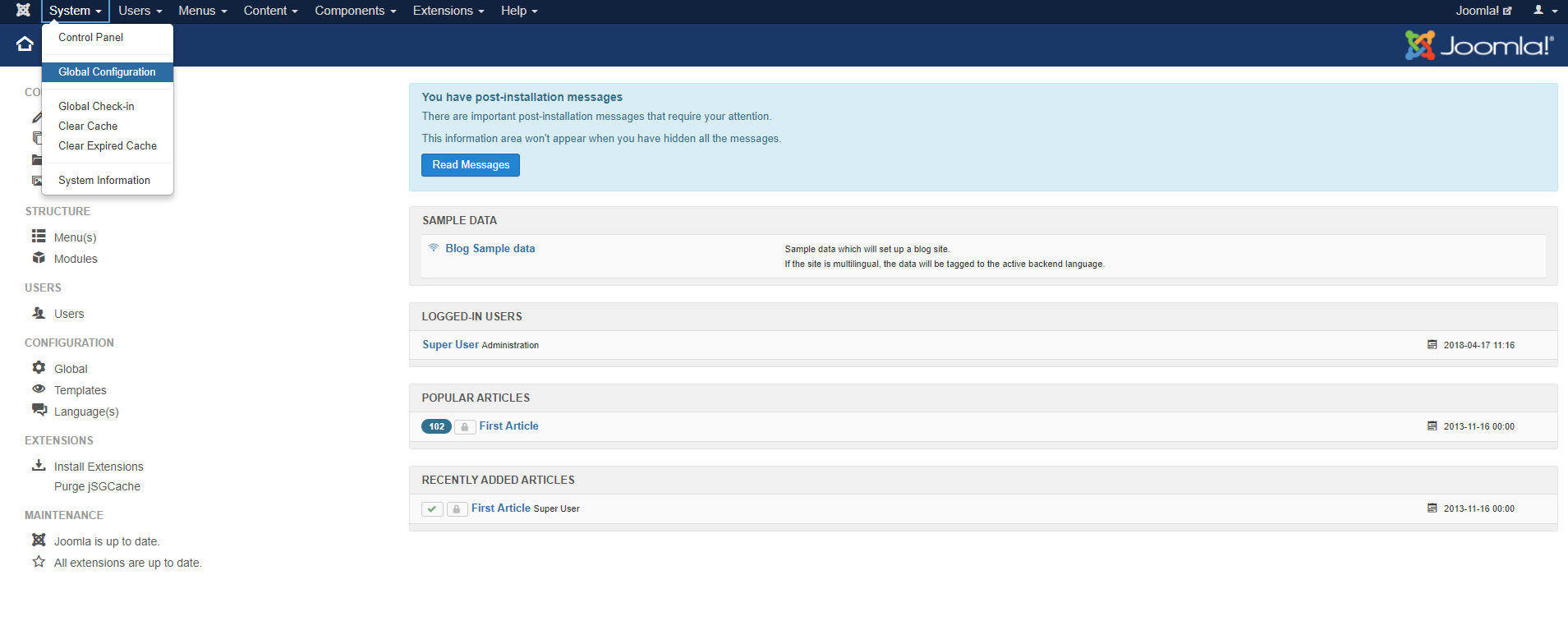
Kattints a System (Rendszer) menüpontra, majd navigálj a Global Configuration (Globális beállítások) oldalra.
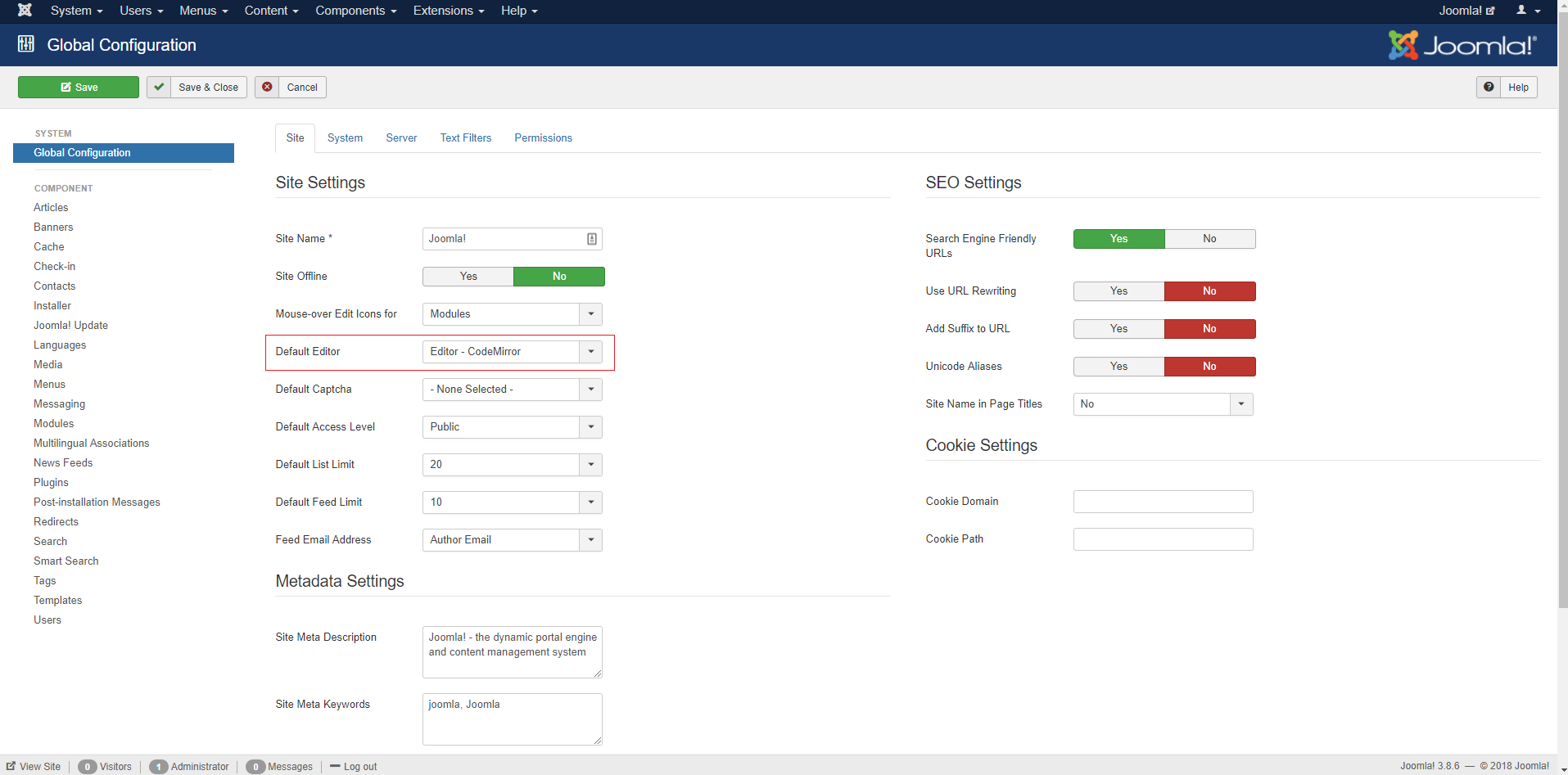
- Változtasd meg az alapértelmezett szerkesztő típusát „Editor - CodeMirror”-ra a Site (Oldal) lapon.
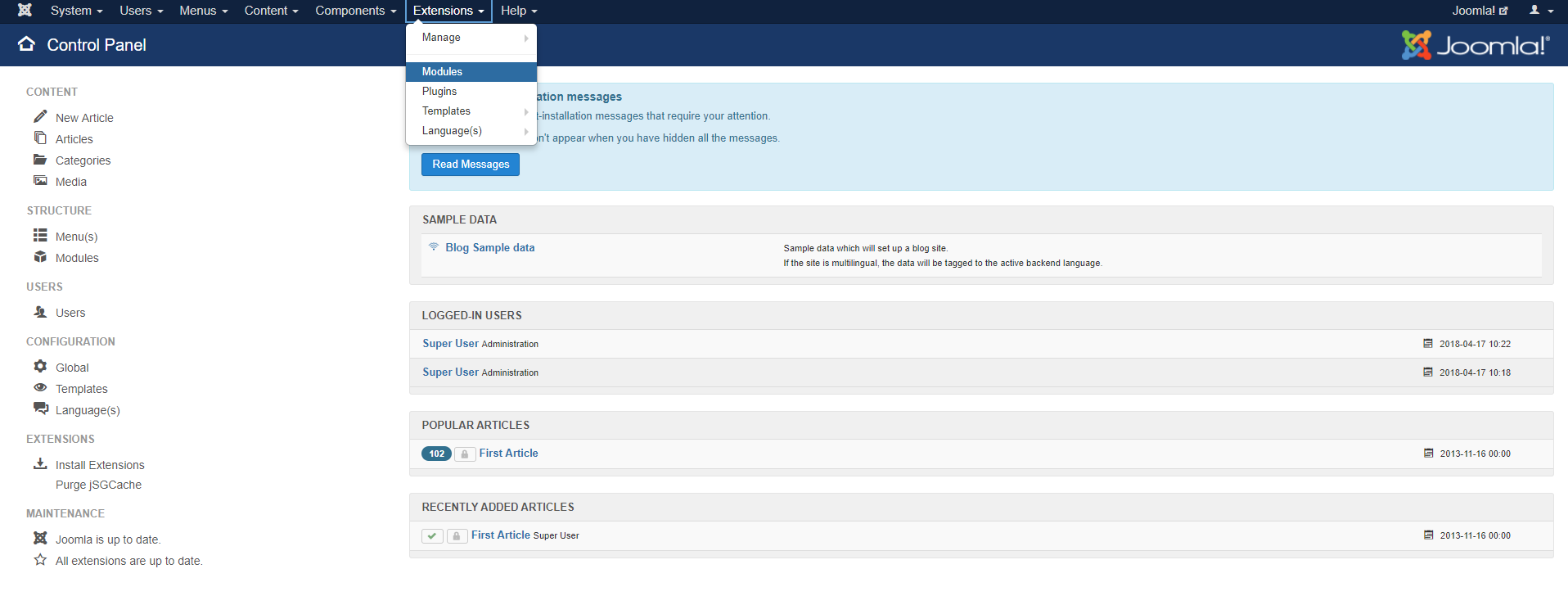
- Kattints az Extensions (Bővítmények) menüpontra, majd navigálj a Modules (Modulok) oldalra
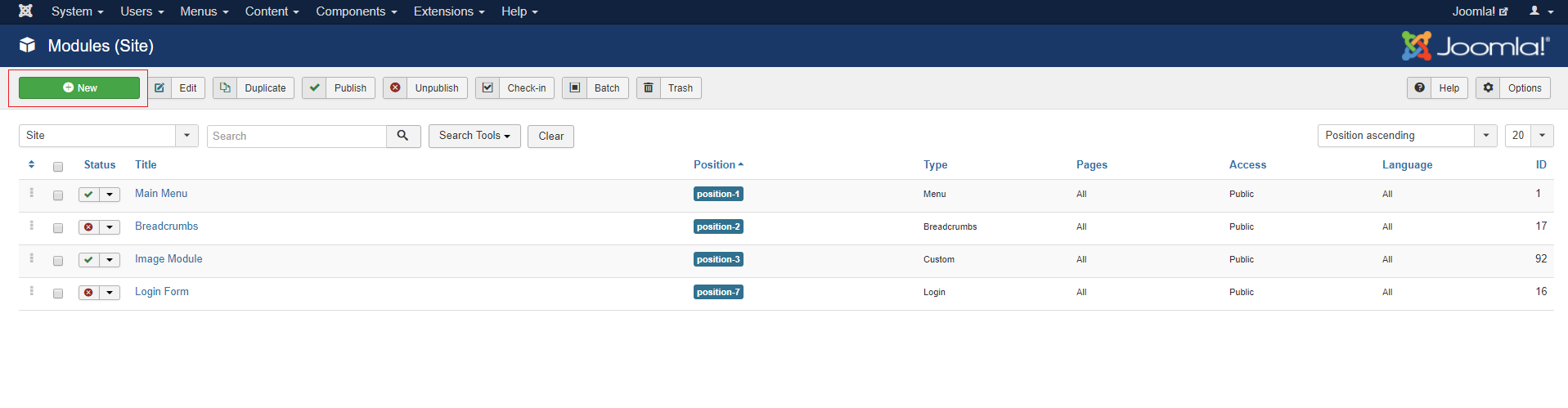
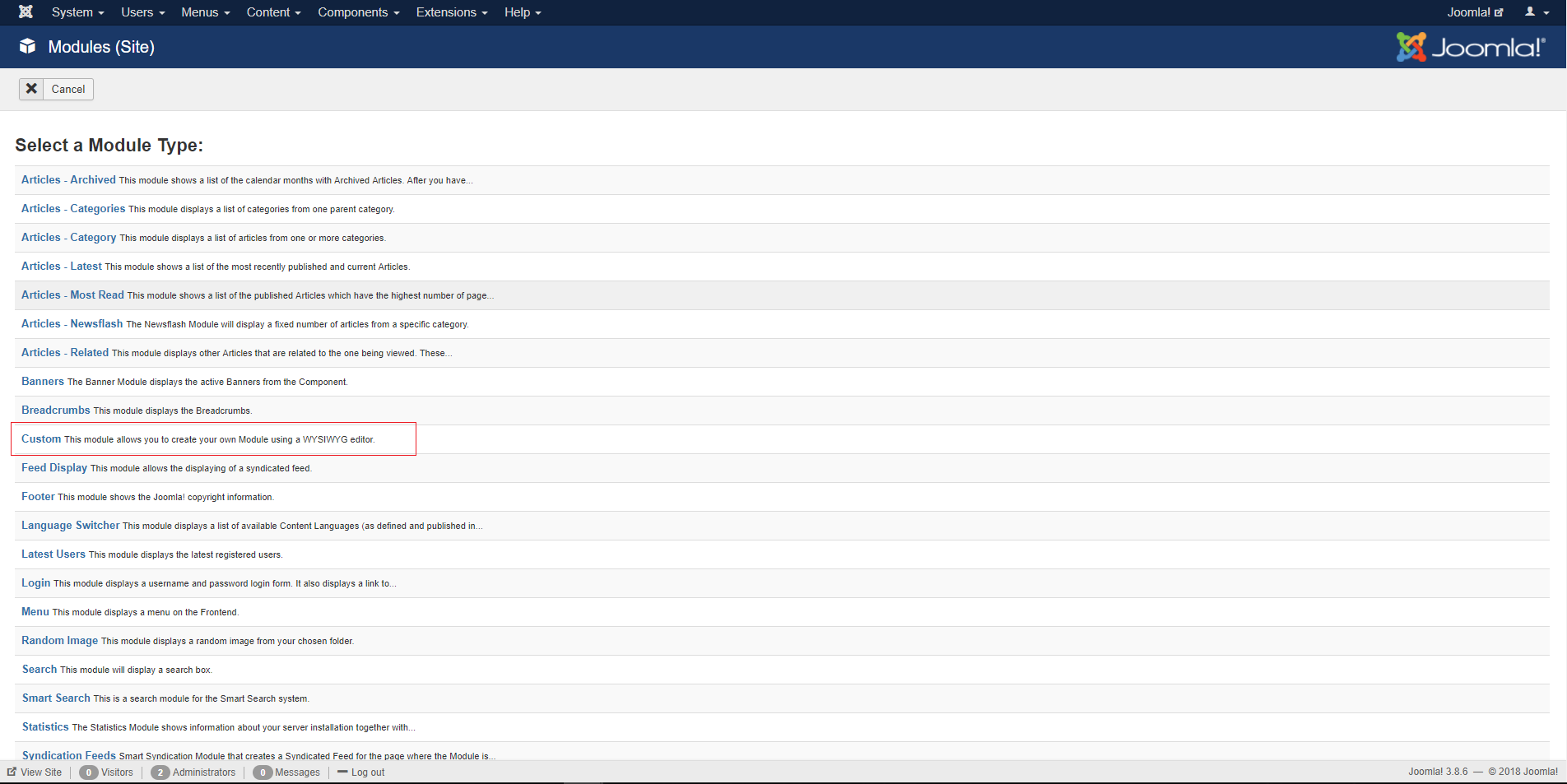
- Kattints a New (Új) gombra egy új modul létrehozásához. Ezután válaszd ki a Custom (Egyéni) típust.
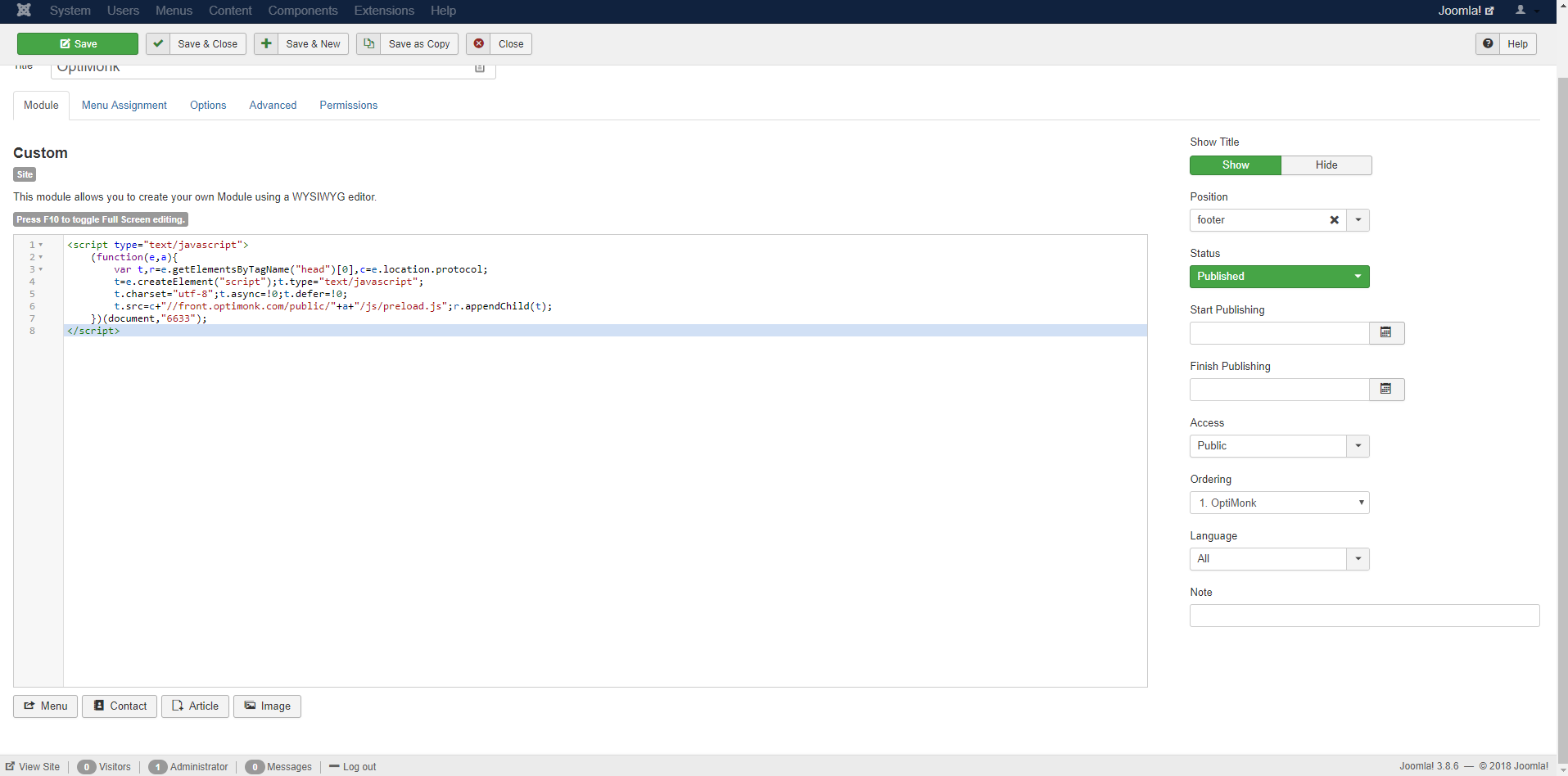
- Illeszd be az OptiMonk JavaScript kódot a modulba, majd változtasd meg a modul helyzetét lábra, és mentsd el. A modul mentése után visszaválthatsz az eredeti szerkesztőtípusra.
Gratulálunk, minden készen áll! Fontos, hogy ha a kosár szegmentálást szeretnéd használni Joomlával, azt neked kell kifejlesztened. További információ itt.