
Ez az útmutató akkor lehet hasznos számodra, ha telepítetted a Google Analytics-et a Google Tag Manager segítségével, hogy mérd a weboldalad teljesítményét. Az alábbi utasítások követésével nyomon követheted az OptiMonk kampányaid teljesítményét a Google Analytics 4-ben.
Az OptiMonk automatikusan elküld minden szükséges eseményt a Google Analytics-nek, de a GA4-ben helyesen kell méred az OptiMonk kampányaid teljesítményét, ezért be kell állítanod egy egyéni eseményt a GTM (Google Tag Manager) segítségével.
Az OptiMonk esemény röviden
Az OptiMonk egyetlen eseményt küld, melynek neve optimonk_campaign_event az adatrétegbe. Ez az esemény a következő tulajdonságokat tartalmazza:
Tulajdonság
Leírás
om_campaign_name
A kampány neve
om_campaign_id
A kampány azonosítója (ID)
om_campaign_variant_name
A kampányvariáns (A/B teszt) neve
om_campaign_action
A látogató által végzett művelet — egyike a következőknek: impression, conversion, closex, vagy rejected
Lehetséges értékek: használd az impression (a kampány megjelent), conversion (a kampányt kitöltötték), closex (a látogató a bezáró X-re kattintott), és a látogató egy „nem, köszönöm” / elutasító linkre kattintott.
1. Nyisd meg a Google Tag Managert, és importáld a konténert (javasolt)
Kövesd az alábbi lépéseket a jelentéskészítés beállításához a Google Tag Manager fiókodban:
-
Töltsd le az optimonk-ga4.json fájlt ITT.
-
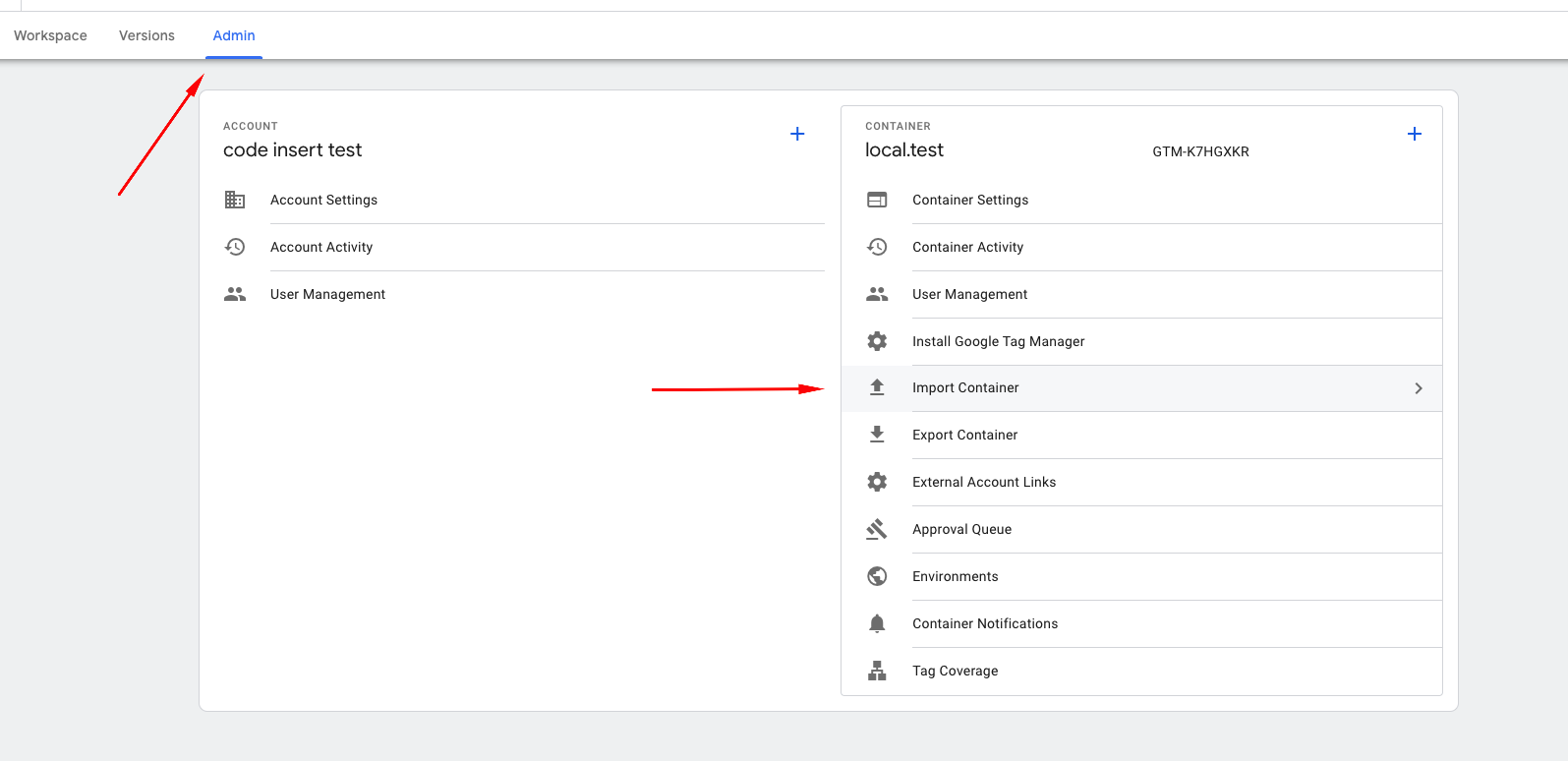
Nyisd meg a Google Tag Managert, válaszd az Admin menüt, majd navigálj az Import Container (Konténer importálása) menüpontra.
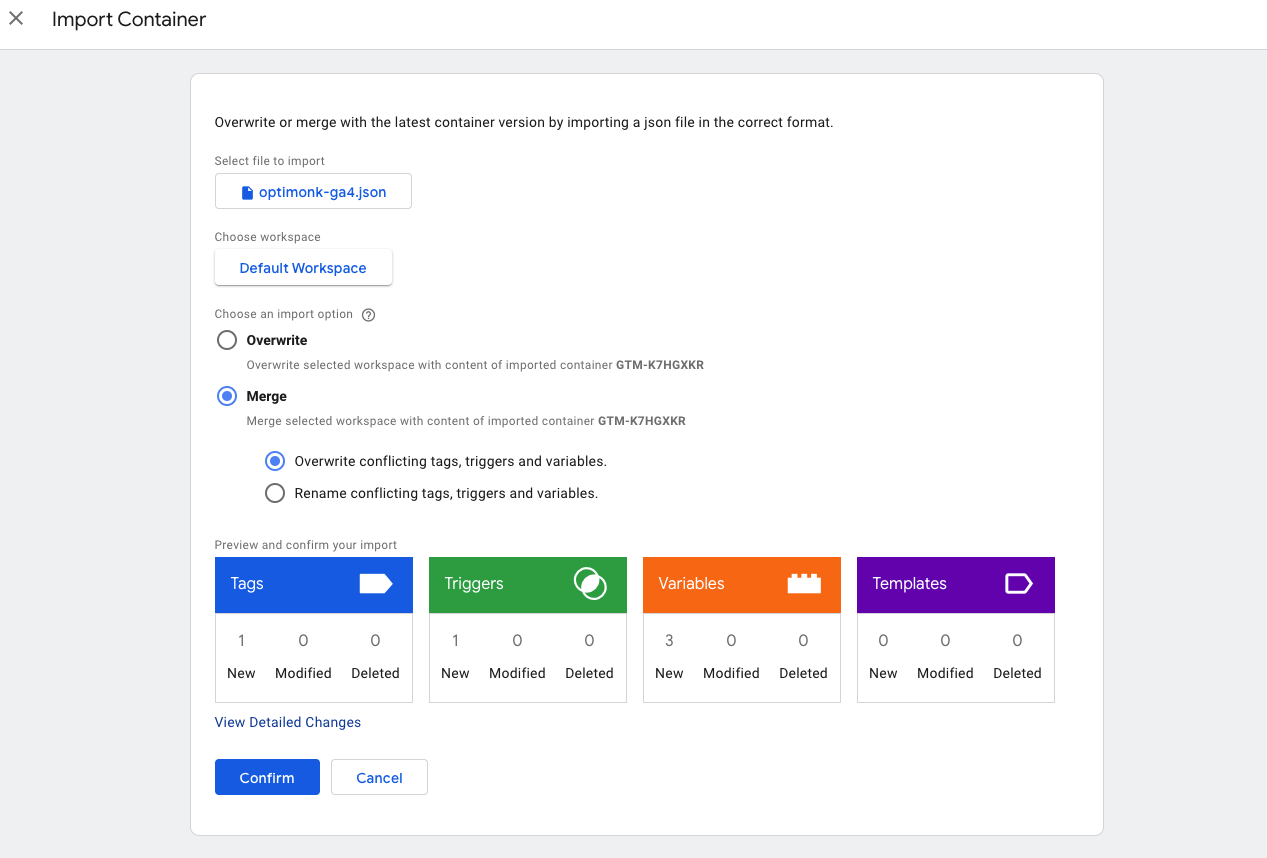
- Válaszd ki a letöltött JSON fájlt, és importáld a következő beállításokkal.
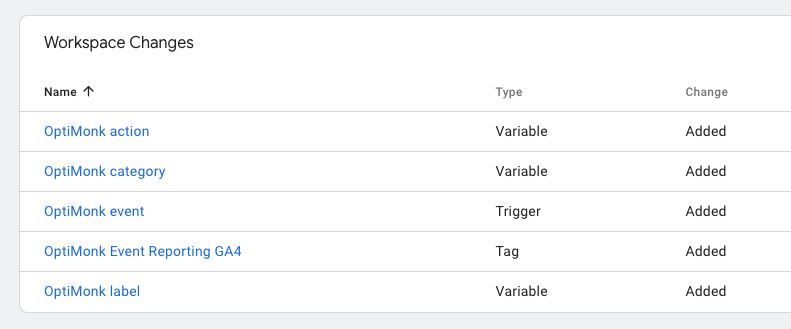
- Ha minden rendben megy, akkor a következő elemeket kell látnod hozzáadva a munkaterületedhez
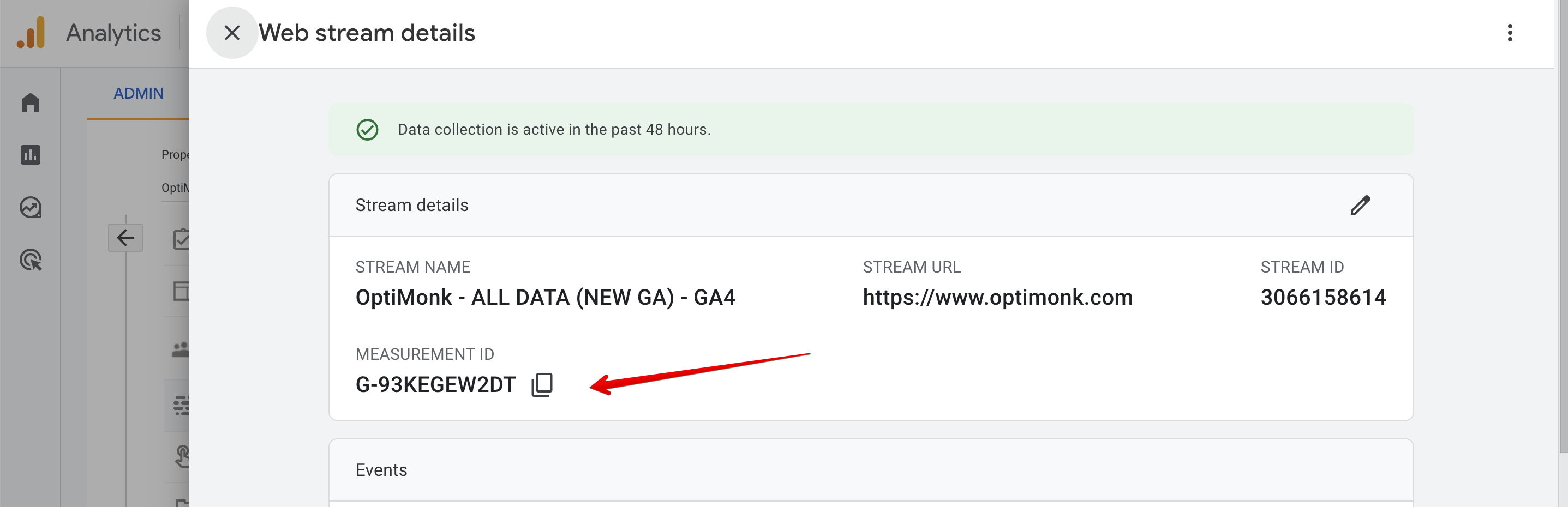
- Most már csak annyit kell tenned, hogy kiválasztod az új „OptiMonk Event Reporting GA4” taget, megadod a GA4 fiókod mérési azonosítóját, majd rákattintasz a mentés gombra, és publikálod.
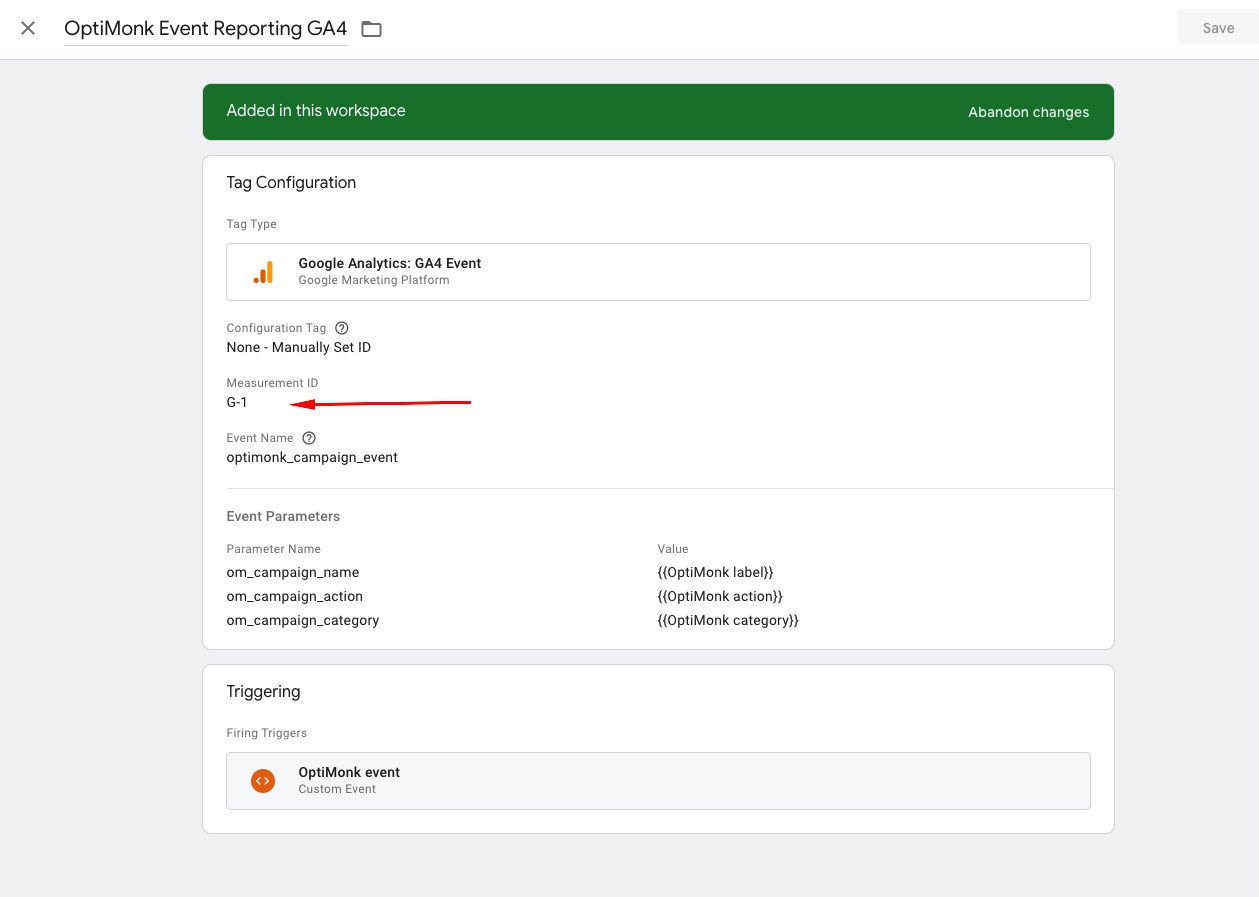
- A Measurement ID (mérési azonosító) megtalálásához a GA4-ben navigálj az Admin / Data Streams (Adatfolyamok) menüpontra.
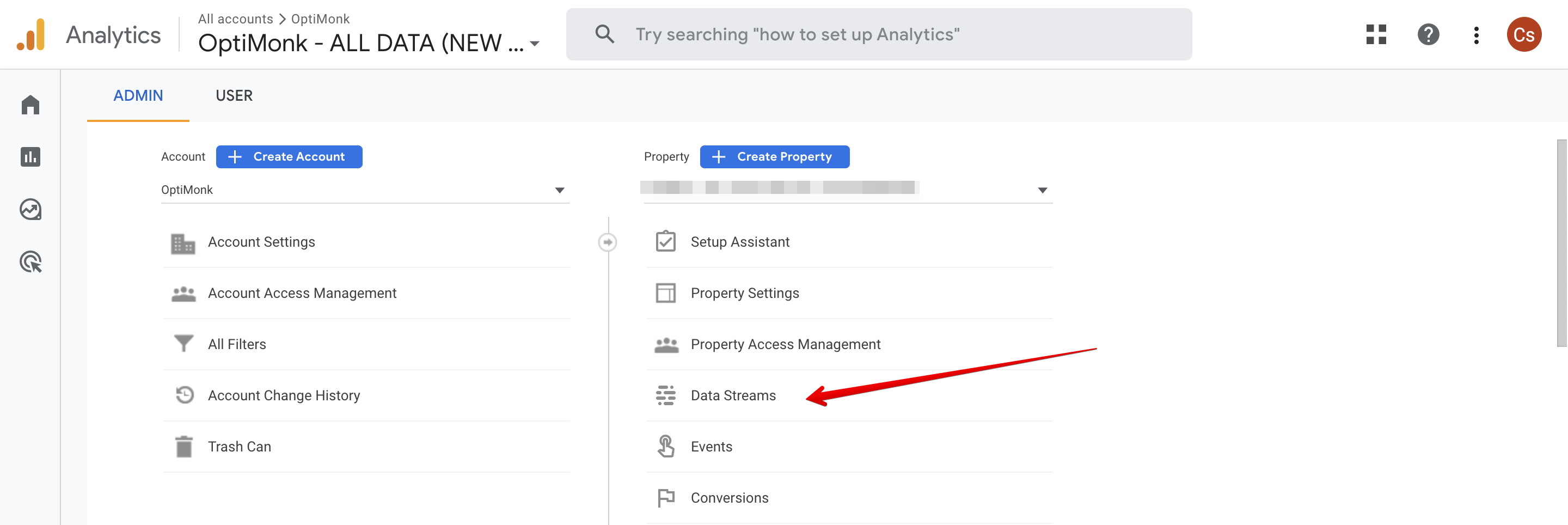
- Itt csak egy adatfolyamot kell látnod, amely forgalmat kap. Kattints rá.
2. A Google Tag Manager manuális beállítása
Ha már végigmentél az 1. pont lépésein, akkor nem kell újra manuálisan beállítanod.
Ellenkező esetben kövesd ezeket a lépéseket:
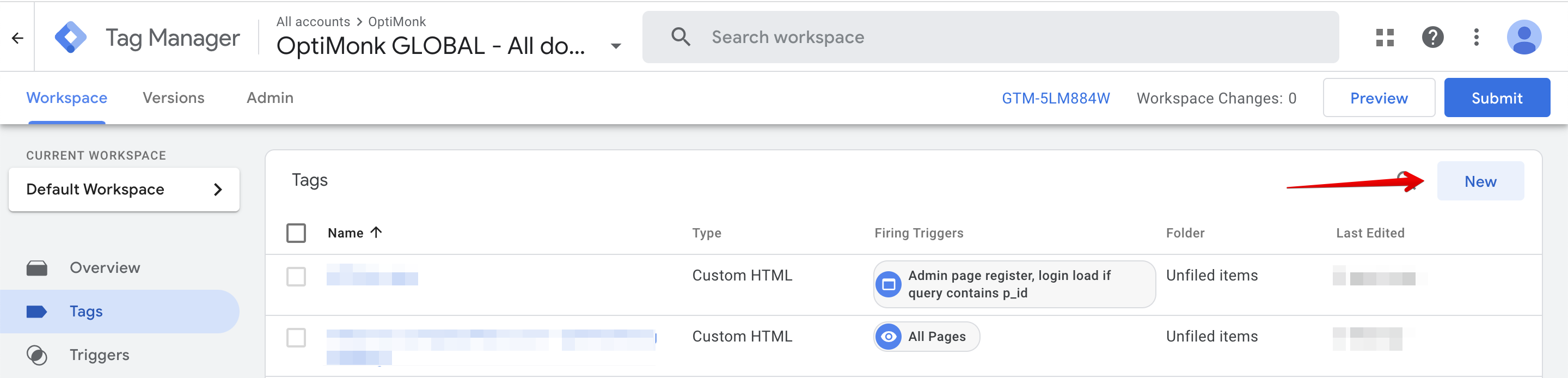
- Kattints a New Tag (Új tag) gombra.
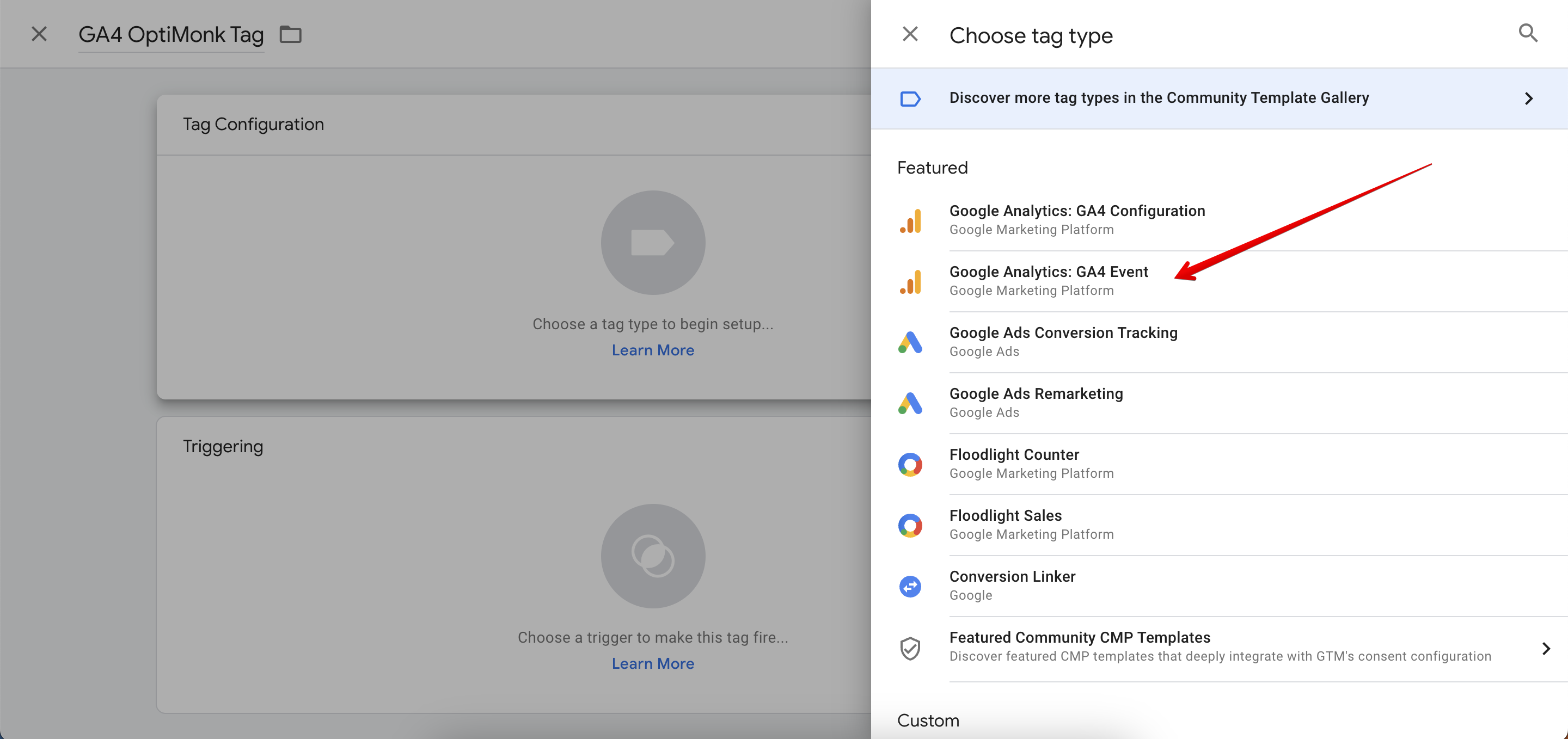
- Válaszd a GA4 event (GA4 esemény) tag típust.
- Add hozzá a Tag konfigurációt a következő beállításokkal.
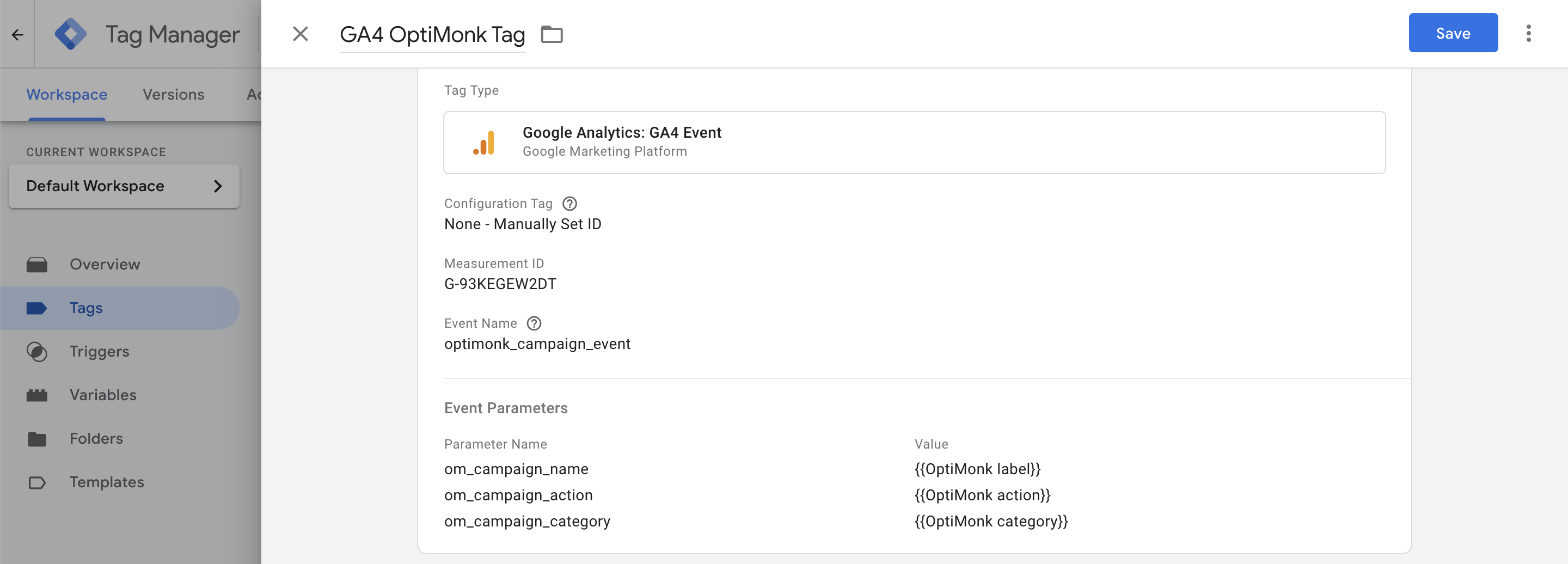
- A Measurement ID (mérési azonosító) megtalálásához a GA4-ben lépj az Admin / Data Streams (Adatfolyamok) menüpontba.
- Itt csak egy adatfolyamot kell látnod, amely forgalmat kap. Kattints rá.
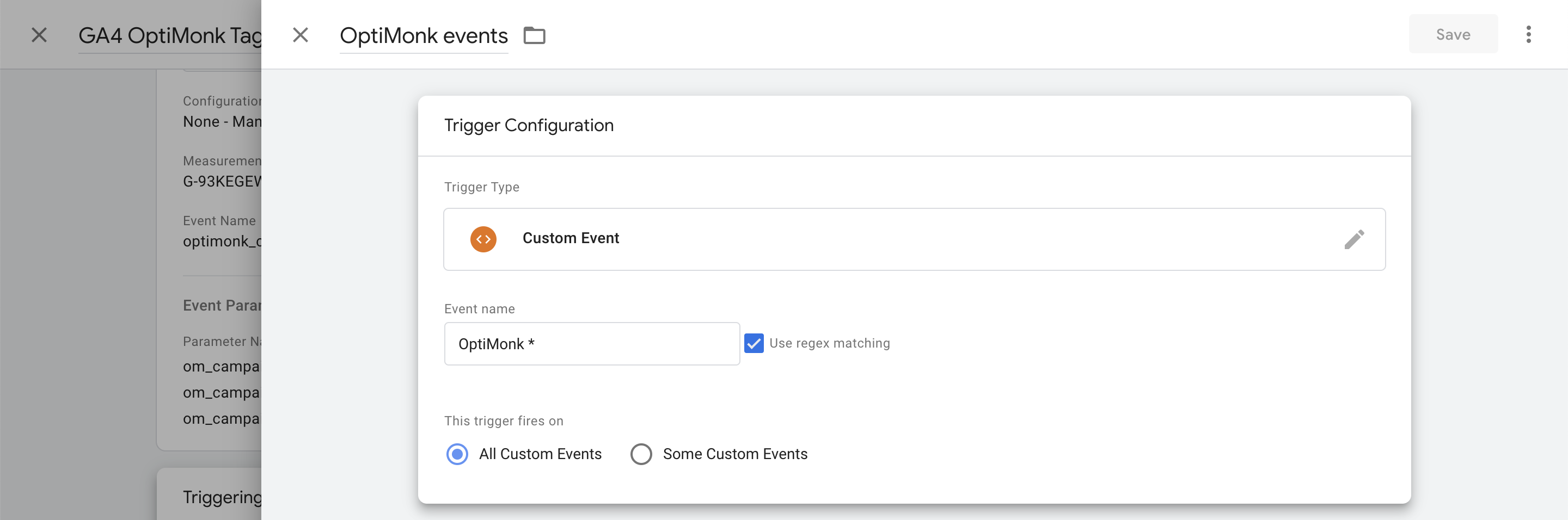
- Adj hozzá egy egyéni triggert, amely az optimonk_campaign_event nevű eseményre indul el:
- Mentés után így kell kinéznie a tagednek.
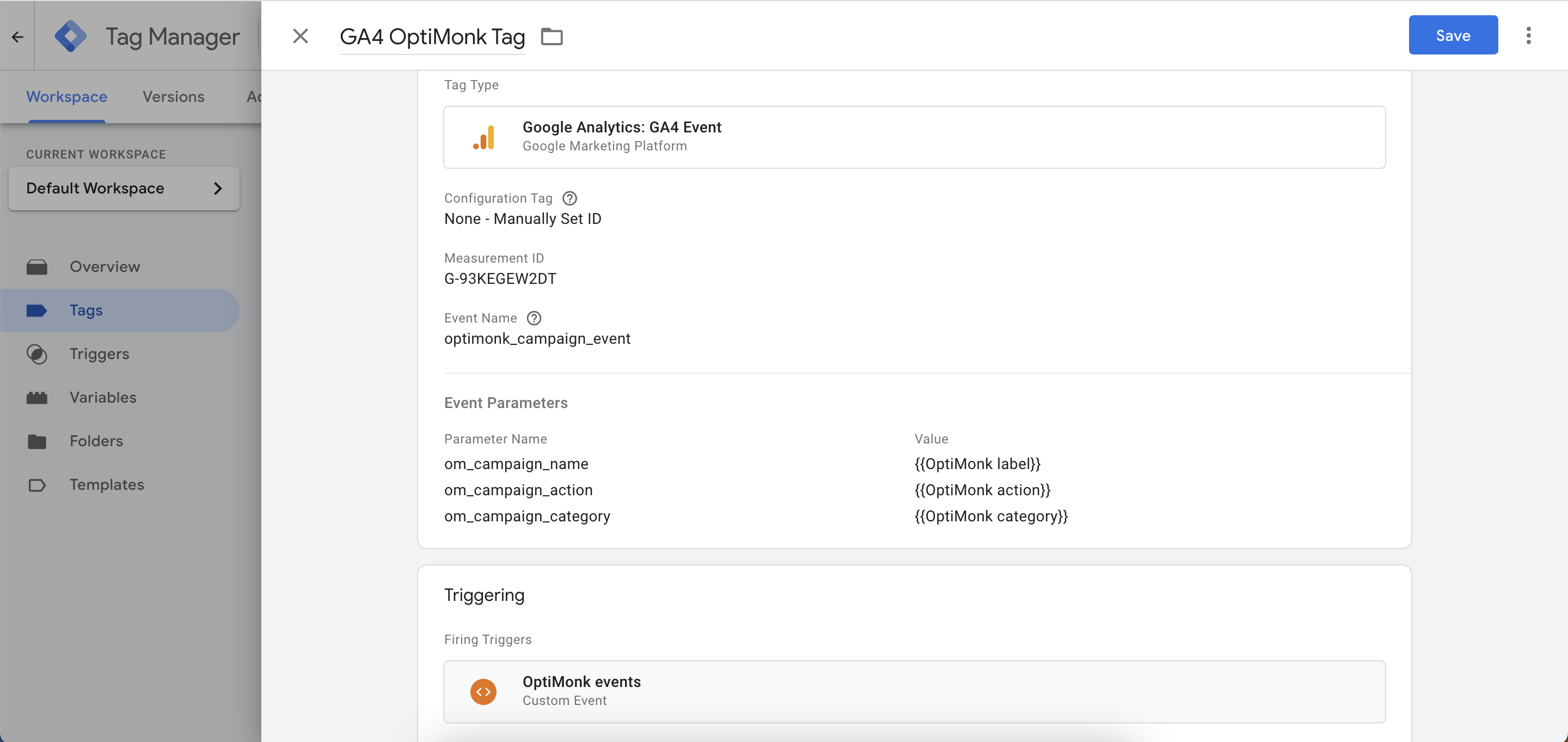
- Már csak egy dolog van hátra: Submit changes (Módosítások beküldése) a Google Tag Managerben.

3. Egyéni definíciók beállítása a Google Analytics 4-ben
Most, hogy elkészültél a Google Tag Manager beállításával, itt az ideje, hogy megfelelően konfiguráld a Google Analytics 4 fiókodat.
- Nyisd meg a Google Analytics 4-et, lépj a Beállítások menübe, majd keresd meg a Custom definitions (Egyéni definíciók):
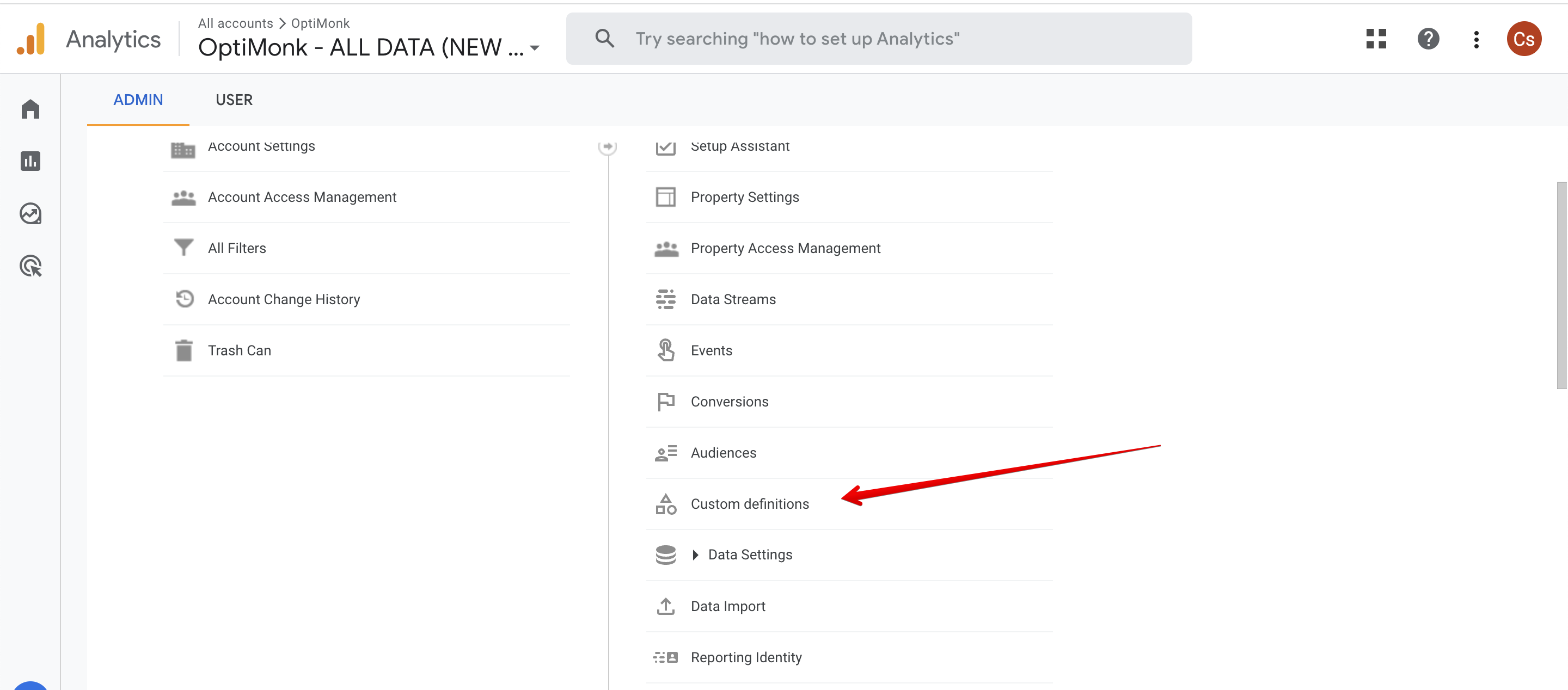
- Azt javasoljuk, hogy állítsd be a következő három Custom definitions (Egyéni definíciók) elemet a paramétereikkel:
OptiMonk Campaign Name (om_campaign_name)
OptiMonk Campaign Action (om_campaign_action)
OptiMonk Campaign ID (om_campaign_id)
OptiMonk Campaign Variant Name (om_campaign_variant_name)
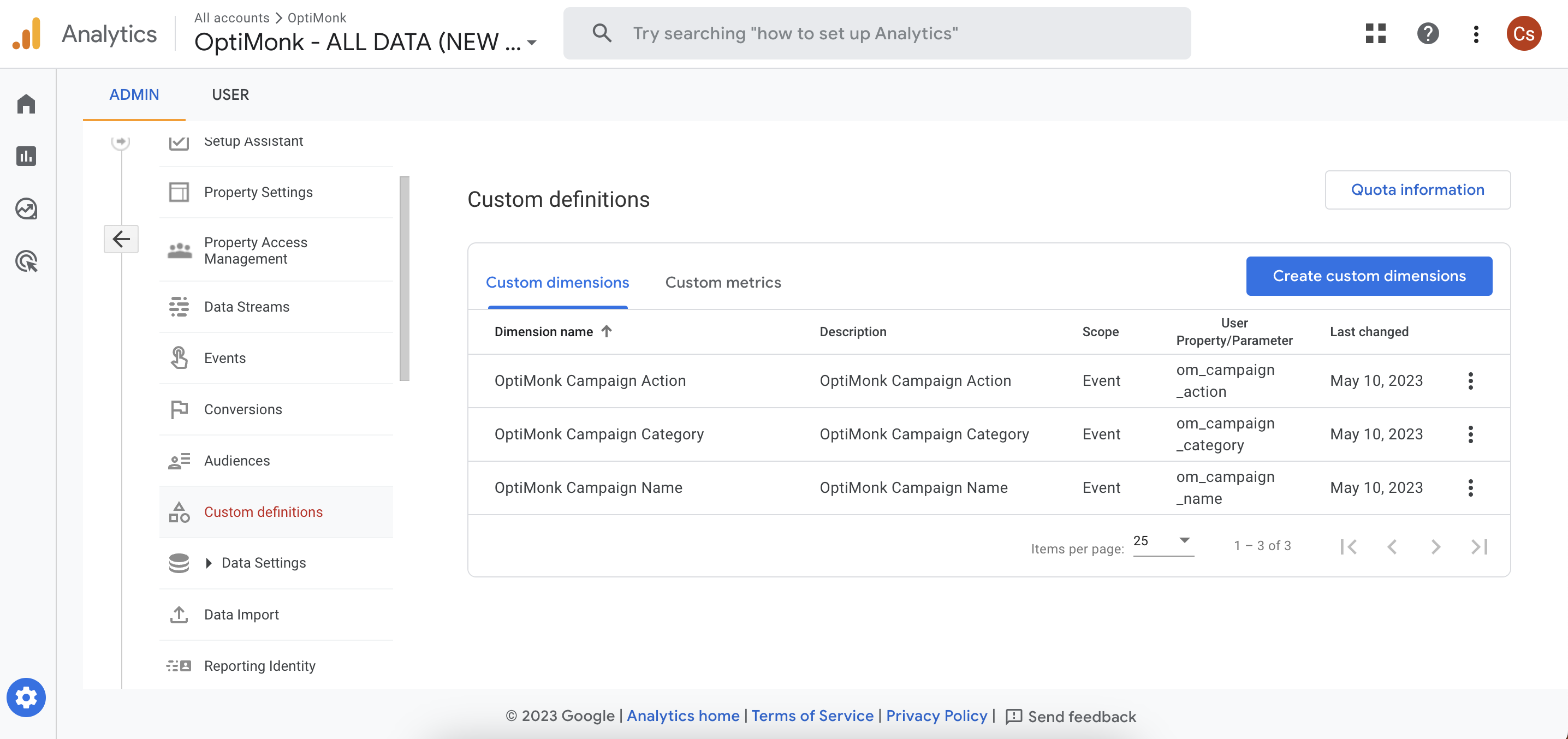
❗ Ennek beküldése után akár 24 órát is várnod kell, mielőtt folytatnád a beállítási folyamat többi részét. Ez az idő szükséges ahhoz, hogy a GA4 felismerje az összes eseményt (a GA4-ben a legtöbb beállítás nem valós idejű, és 1–24 órás késleltetéssel jelenik meg).
4. Célközönségek beállítása
Az utolsó lépés a célközönségek beállítása az események alapján. Két célközönséget fogunk létrehozni:
OptiMonk Shown: Azok a felhasználók, akik láttak valamilyen OptiMonk kampányt (legalább 1 megjelenítés).
OptiMonk Filled: Azok a felhasználók, akik kitöltöttek valamilyen OptiMonk kampányt (legalább 1 konverzió).
Opcionálisan létrehozhatsz célközönségeket más műveletekhez is, például closex (felhasználók, akik a popup bezáró X-jére kattintottak) és rejected (felhasználók, akik kifejezetten egy „nem, köszönöm” vagy hasonló elutasító linkre kattintottak egy popupon).
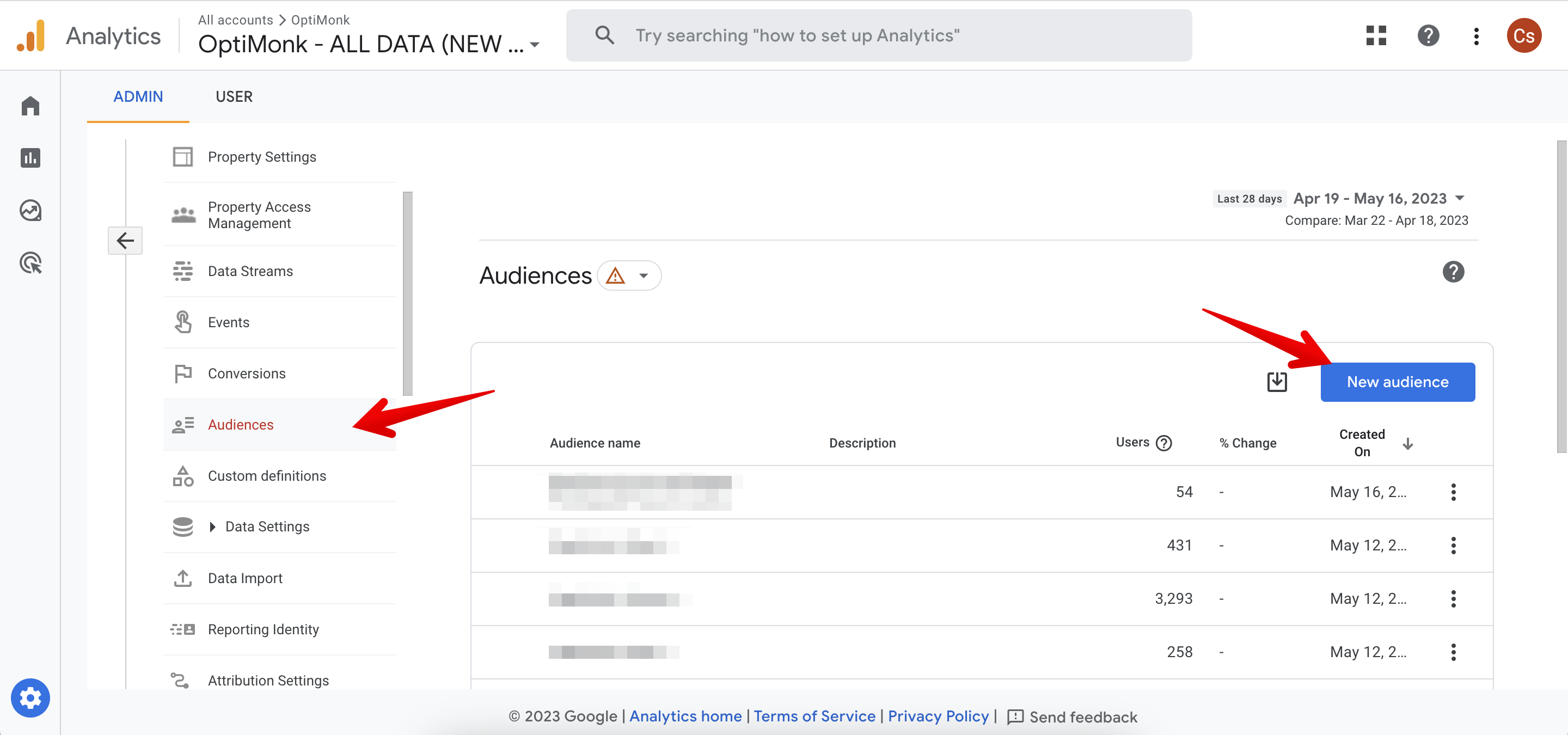
- Navigálj a Beállítások menübe a Google Analytics 4-ben, és kattints a New audience (Új célközönség) gombra.
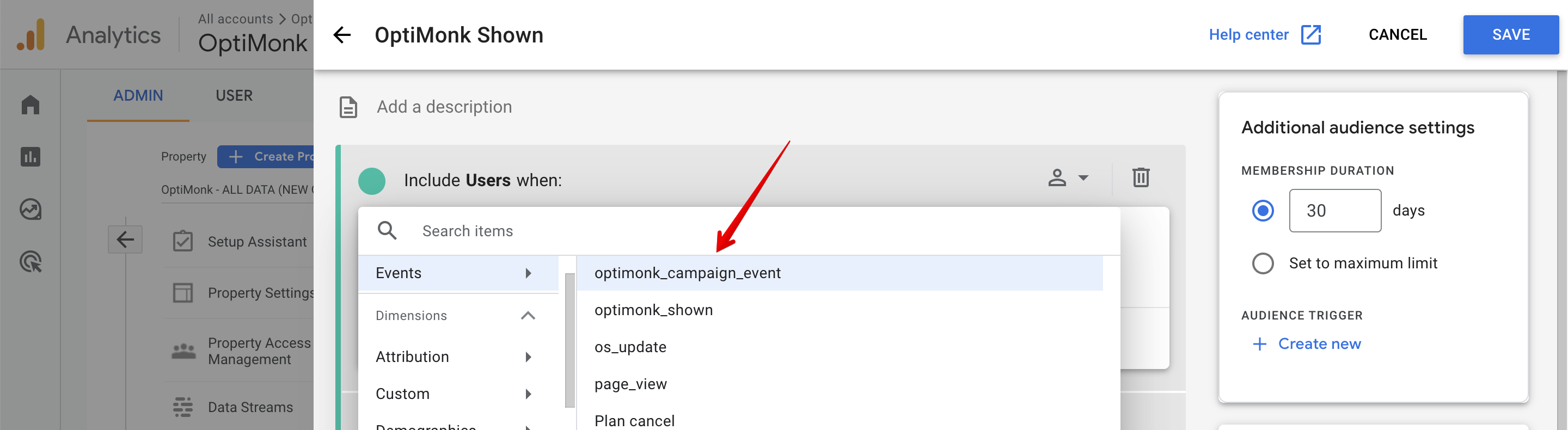
- Az Include Users (Felhasználók bevonása) legördülő menüben keresd meg az „optimonk_campaign_event” eseményt:
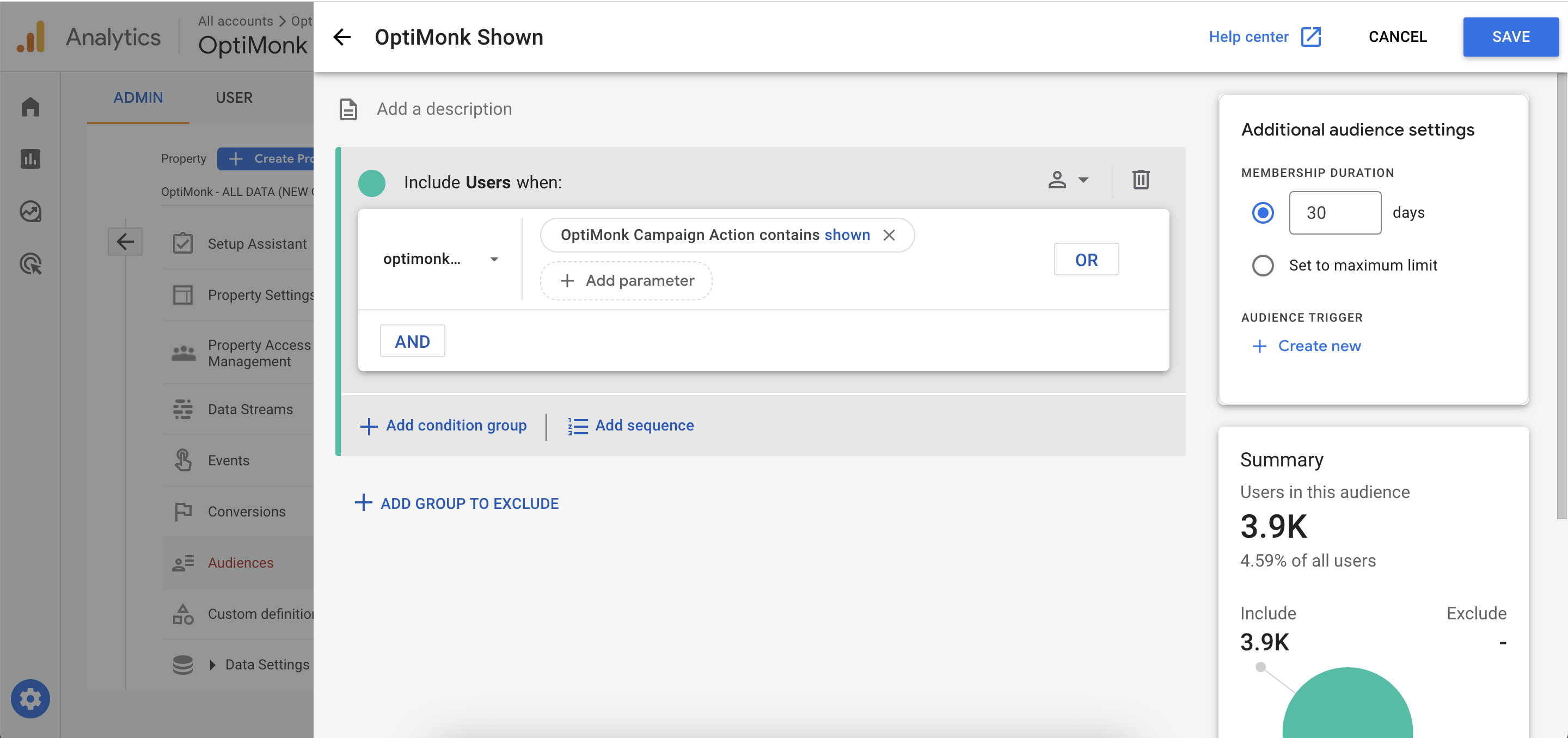
- Válaszd az OptiMonk Campaign Action paramétert, válaszd a contains (tartalmazza) egyezési típust, és állítsd be impression értékre.
- Ismételd meg a fenti folyamatot a konverziós eseményhez — állítsd be, hogy az OptiMonk Campaign Action contains conversion legyen:
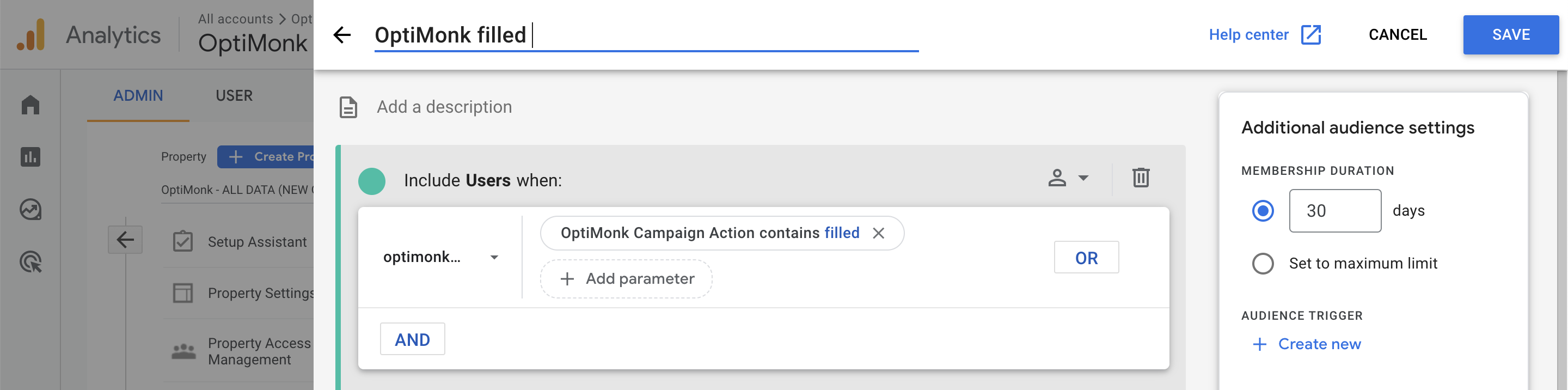
Ezzel készen is vagy! 24 óra múlva már használhatod ezeket a célközönségeket.
5. Egyéni célközönségek használata a Google Analytics 4-ben
24 óra elteltével bármelyik jelentésben felhasználhatod ezeket a célközönségeket összehasonlításokhoz. Például.
- Lépj a kiválasztott jelentésbe, és kattints az Add comparison (Összehasonlítás hozzáadása) gombra.

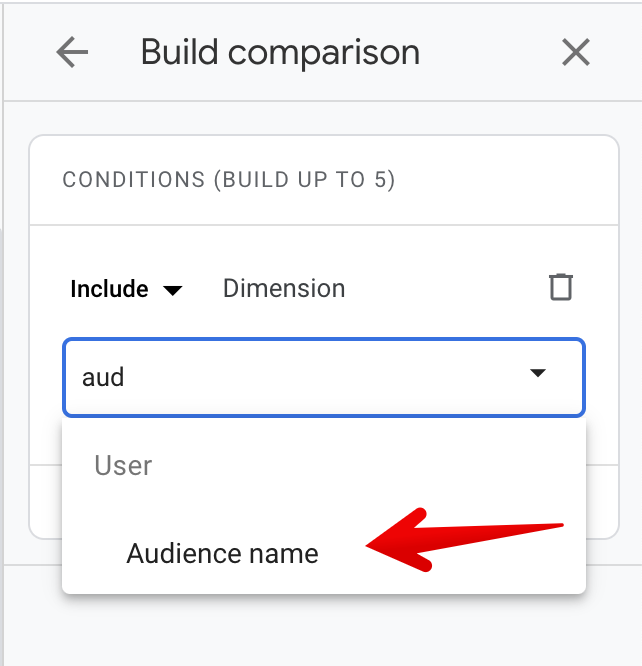
- A Build comparison (Összehasonlítás létrehozása) menüben válaszd az Audience name as property (Célközönség neve mint tulajdonság):
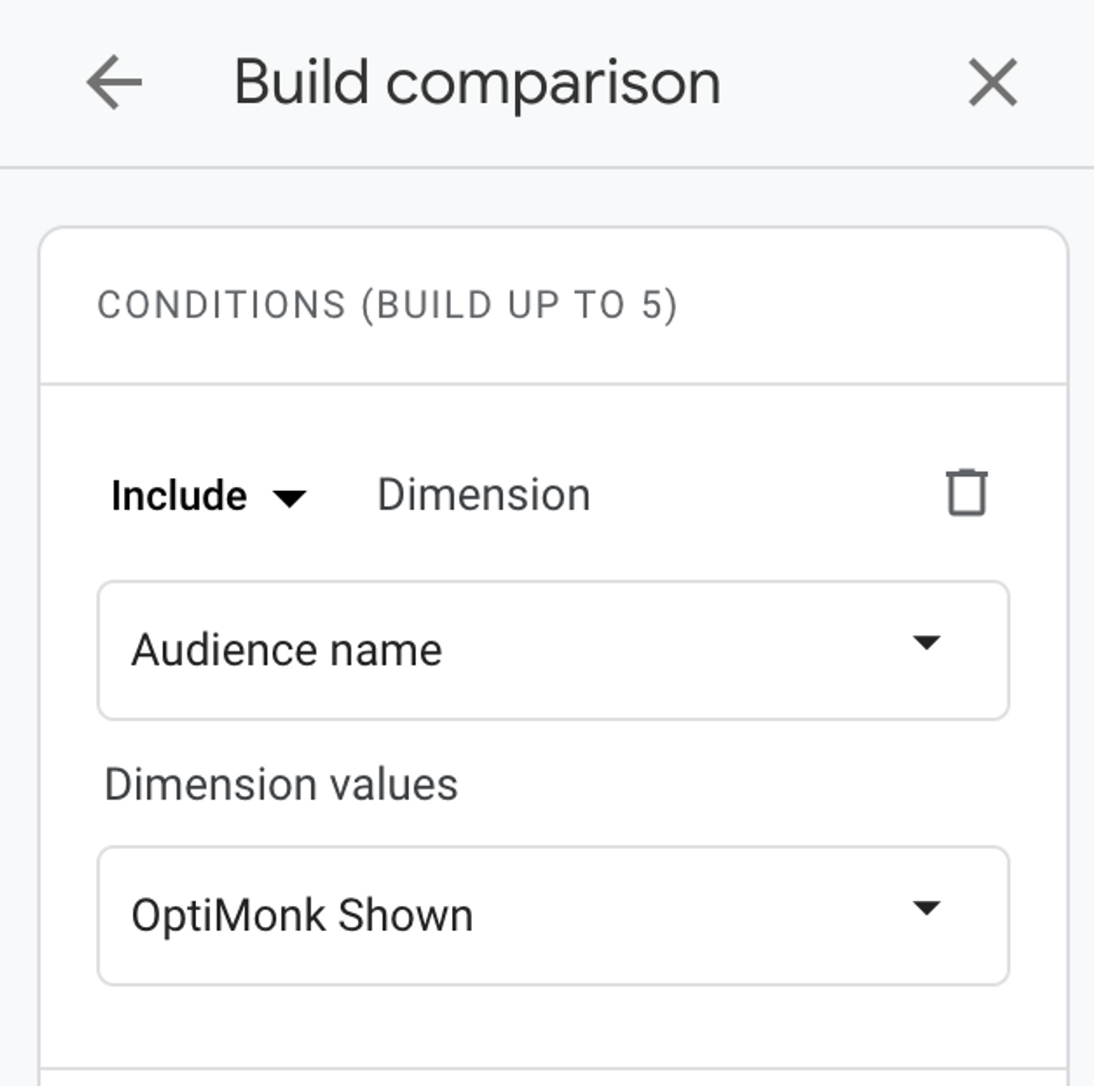
- Állítsd be OptiMonk Shown vagy OptiMonk Filled értékre, attól függően, milyen típusú összehasonlítást szeretnél végezni.
- Így fog kinézni egy ilyen összehasonlítás:
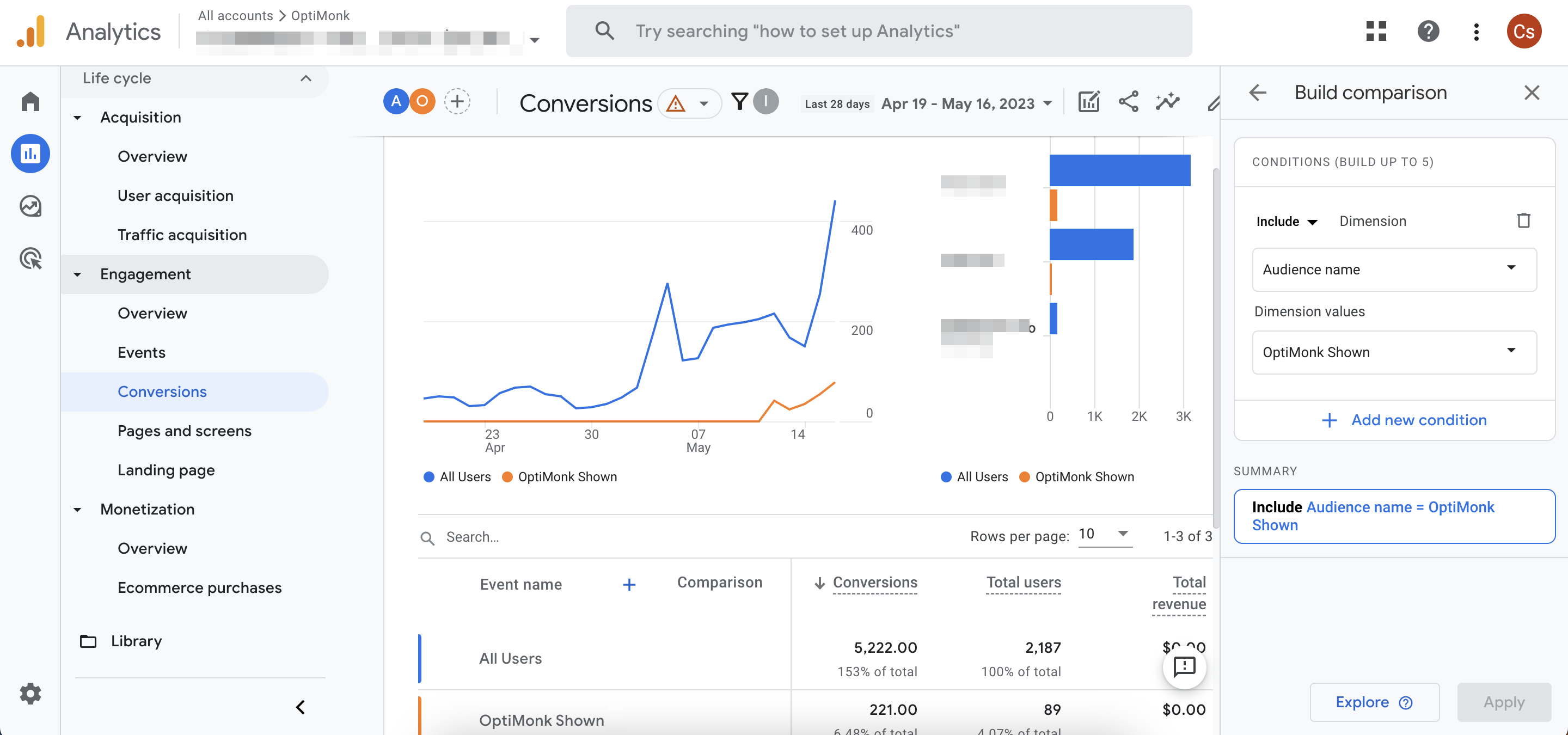
És ezzel készen is vagy!